

链接导航
环境准备:2026年3月28日,北京 Workshop 活动前环境准备
项目一:2026.03.28 北京workshop 「让Agent 记住你」
项目二:2026.03.28 北京workshop 「LazyLLM X PowerMem X Skills 」
Workshop Labs Setup Guide
本指南帮助您在开始实验前设置开发环境。
前置要求
-
macOS, Linux, 或 Windows with WSL
-
Git
-
终端/命令行
-
Python 版本:3.10~3.12
-
百炼 API Key
1. 安装 UV (Python 包管理器)
UV 是一个快速的 Python 包管理器,同时处理 Python 安装和依赖管理。
安装 UV
macOS/Linux:
curl -LsSf https://astral.sh/uv/install.sh | sh
Windows (PowerShell):
powershell -ExecutionPolicy ByPass -c "irm https://astral.sh/uv/install.ps1 | iex"
安装后,重启终端或运行:
source $HOME/.local/bin/env # macOS/Linux
验证安装:
uv --version
2. 设置 Python 环境
进入 workshop 目录并同步依赖:
cd workshop

# 这将安装 Python(如需要)和所有依赖

uv sync
UV 将自动:
-
安装正确的 Python 版本
-
创建虚拟环境
-
安装所有必需的包
3. LazyLLM 安装与配置
环境需求
-
Python 版本:3.10~3.12
-
Jupyter Notebook / Jupyter Lab
-
百炼 API Key
主要依赖:
lazyllm >= 0.7.5

pandas

seekmem

jupyterlab
安装 LazyLLM
一键安装(推荐使用清华镜像):
pip3 install lazyllm==0.7.5 -i https://pypi.tuna.tsinghua.edu.cn/simple
验证百炼 API Key
在 Python 或 Jupyter 中运行,将 sk-xxx 替换为您的百炼 API Key:
from lazyllm import OnlineModule

api_key = 'sk-xxx'

m = OnlineModule(source='qwen', type='llm', api_key=api_key)

print(m('Hello'))
若正常返回模型回复,说明 API Key 可用。
4. OceanBase/seekdb 的安装部署
桌面版
软件包下载:https://www.oceanbase.com/softwarecenter (选择OceanBase桌面版一键部署安装包)
linux 版本
安装参考文档:OceanBase 社区
5. 启动 Jupyter Lab 
Jupyter Lab 是本工作坊的主要演示和实验环境。
启动方式
cd workshop

uv run jupyter lab
启动后
-
浏览器将自动打开 Jupyter Lab 界面
-
如果没有自动打开,复制终端中显示的 URL(类似
http://localhost:8888/lab?token=xxx) -
在左侧文件浏览器中,导航到
labs/文件夹 -
双击打开实验 notebook(
.ipynb文件)
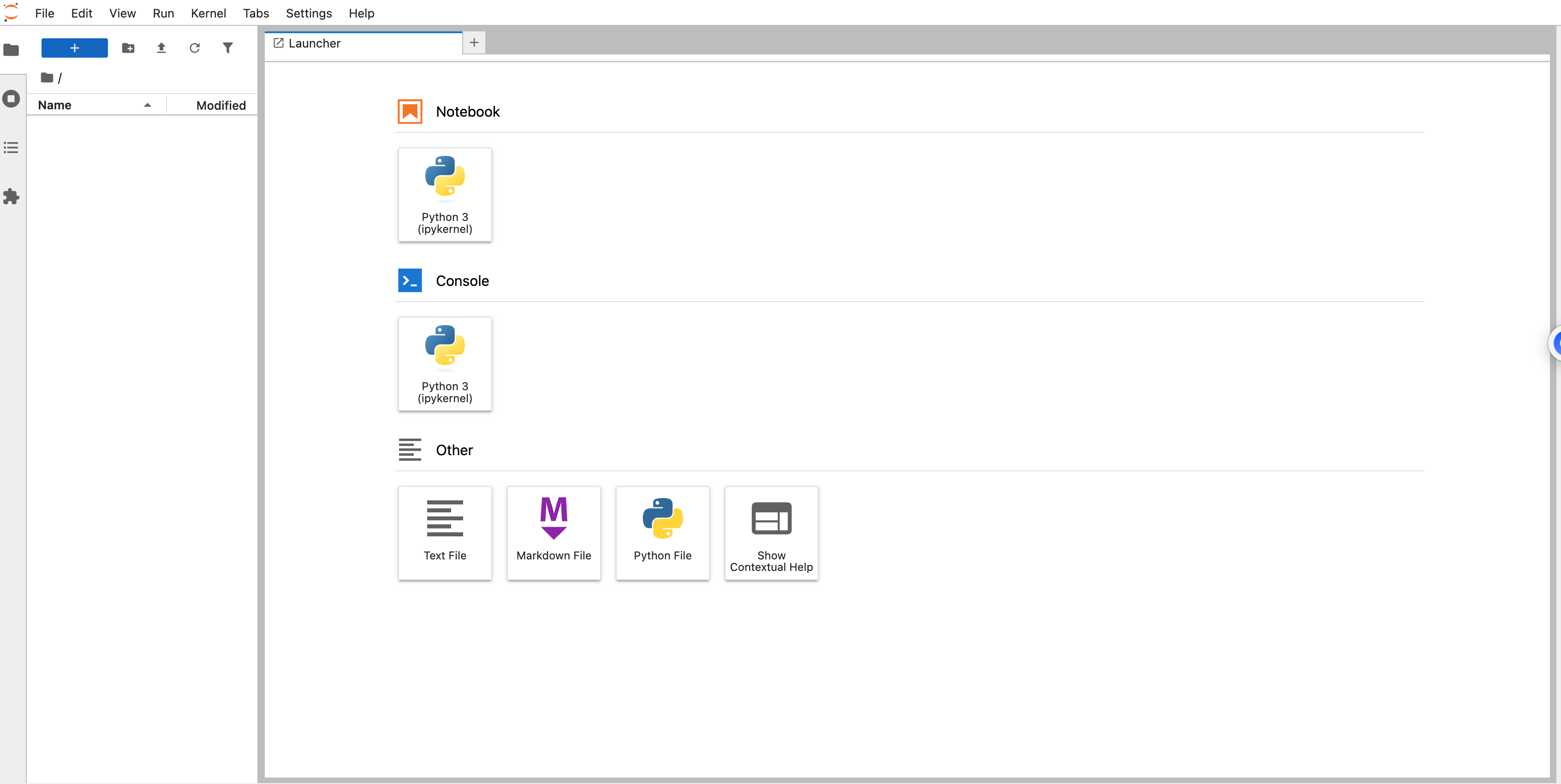
Jupyter Lab 界面说明
常用快捷键
| 快捷键 | 功能描述 | 使用场景 |
|---|---|---|
| Shift + Enter | 运行当前 Cell,并选中/跳到下一个 Cell | 最常用的组合,用于顺序执行代码。 |
| Ctrl + Enter | 运行当前 Cell,光标停留在当前 Cell | 用于反复调试某一段代码,无需跳转。 |
| Esc + A | 在上方插入新 Cell (Above) | 需要在当前代码前补充定义或注释时。 |
| Esc + B | 在下方插入新 Cell (Below) | 需要在当前代码后继续编写逻辑时。 |
| Esc + D, D | 删除当前 Cell (需连续按两次 D) | 快速清理无用代码块(防止误删设计)。 |
Node.js 准备
安装 OpenClaw环境要求OpenClaw 需要 Node.js 22 或更高版本。可通过以下命令检查 Node.js 版本
如果未安装或版本过低,请访问 https://nodejs.org/zh-cn官网下载安装。
Macos Node.js安装方式:
tar -xzf node-v*-darwin-x64.tar.gz

sudo mv node-v*-darwin-x64 /usr/local/node

# 编辑 ~/.bash_profile 或 ~/.zshrc 文件
export PATH="/usr/local/node/bin:$PATH"

source ~/.bash_profile

# 验证
node --version
npm --version
Linux 安装
# 下载并安装 nvm:
curl -o- https://raw.githubusercontent.com/nvm-sh/nvm/v0.40.3/install.sh | bash

# 代替重启 shell
\. "$HOME/.nvm/nvm.sh"

# 下载并安装 Node.js:
nvm install 22

# 验证 Node.js 版本:
node -v # Should print "v22.22.2".

# 验证 npm 版本:
npm -v # Should print "10.9.7".
验证清单 
开始实验前,请验证:
-
[ ]
uv --version显示版本号 -
[ ]
uv sync无错误完成 -
[ ]
.env文件包含您的 LangSmith API Key -
[ ] LazyLLM 已安装且百炼 API Key 测试通过(如使用 LazyLLM Workshop)
-
[ ] Jupyter Lab 正常启动并在浏览器中打开
-
[ ] node -v 和 npm -v 就绪
常见问题
UV 安装后找不到命令
source $HOME/.local/bin/env

# 或添加到 shell 配置文件 (.bashrc, .zshrc)
macOS 权限错误
xattr -d com.apple.quarantine $(which uv)
Jupyter Lab 无法启动
-
确保在
workshop/目录下运行 -
尝试指定端口:
uv run jupyter lab --port=8889 -
检查是否有其他 Jupyter 实例占用端口
快速参考
| 命令 | 详细说明 | 等价的传统操作 (参考) |
|---|---|---|
uv sync |
同步环境。 1. 读取 pyproject.toml 和 uv.lock 文件。2. 自动创建虚拟环境(如果不存在)。 3. 安装/更新所有依赖项到精确锁定的版本。 特点:无需手动激活环境 ( source .venv/bin/activate),它确保你的环境与锁定文件完全一致。 |
python -m venv .venv pip install -r requirements.txt
|
uv run jupyter lab |
在隔离环境中运行命令。 自动识别当前项目的虚拟环境,并在该环境中启动 Jupyter Lab。即使你没有手动激活虚拟环境,它也能确保 Jupyter 使用的是项目指定的 Python 版本和依赖包。 |
source .venv/bin/activate jupyter lab
|
uv run python <script> |
运行脚本。 同上,它会在项目的虚拟环境中执行 Python 脚本。这对于确保脚本使用的库版本与开发环境一致至关重要。 |
source .venv/bin/activate python script.py
|